
Capture Screen'ı İndir – Windows ve macOS için Ücretsiz Ekran Kaydı Yazılımı
Genel Bakış
Capture Screen, bilgisayardan video ve ses kaydetmek isteyen herkes için tasarlanmış hafif ama güçlü bir ekran yakalama aracıdır. İster bir öğretmen olarak bir öğretici hazırlıyor olun, ister bir geliştirici ürün demosu oluşturuyor olun, ya da bir destek teknisyeni sorunu göstermek istiyor olun, Capture Screen birden fazla çözünürlük ve formatta yüksek kaliteli kayıtlar sunar. Arayüz kasıtlı olarak basittir: tek bir araç çubuğu kayıtları başlatmanı, duraklatmanı ve durdurmanı sağlar, gelişmiş seçenekler ise video kalitesini ince ayarlamana, ses kaynaklarını seçmene ve özel bir kaydetme yolu belirlemene olanak tanır. Uygulama hızlı erişim için kısayol tuşlarını destekler, oturum sırasında ekranın uykuya geçmesini önler ve hem Windows 10/11 hem de macOS High Sierra (ve sonrası) üzerinde çalışır. Program ücretsiz olduğu için, temel özellikleri bir abonelikle kilitleyen ücretli çözümlere çekici bir alternatif sunar. Bu incelemede temel yeteneklerini keşfedecek, kurulum adımlarını gösterecek, sistem uyumluluğunu tartışacak ve iş akışınıza uygun olup olmadığını belirlemek için artı‑y eksileri değerlendireceğiz.
Ana Özellikler ve Yetkinlikler
- Tam ekran, pencere veya özel bölge kaydı – ihtiyacınız olanı tam olarak yakalayın.
- Ayarlanabilir bitrate ile optimal dosya boyutu için birden fazla video çözünürlüğü (480p, 720p, 1080p).
- Mikrofon, sistem sesi veya harici ses kartından ses yakalama.
- Başlat/durdur, duraklat/yeniden başlat ve zamanlanmış kayıtlar, esnek oturumlar için.
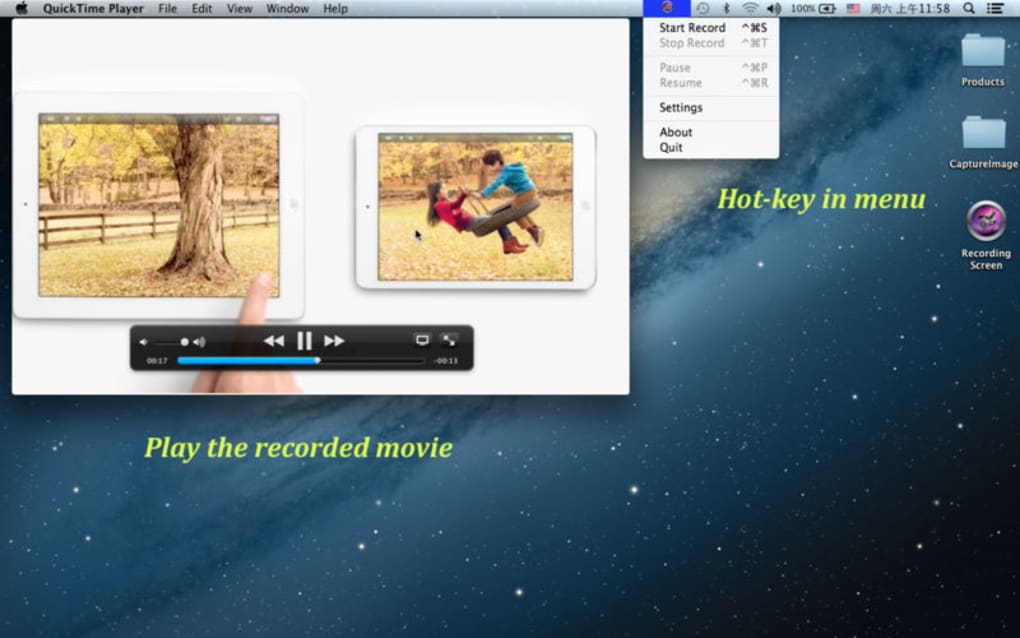
- Mevcut uygulamadan çıkmadan anlık kontrol için kısayol tuşu desteği.
- Kaydı sırasında ekranın uykuya geçmesini önleme seçeneği, istenmeyen kesintileri engeller.
- Özelleştirilebilir çıktı klasörü – kayıtlarınızı istediğiniz şekilde düzenleyin.
- Yerleşik video önizleme ve hızlı düzenlemeler için basit kırpma araçları.
- 30 MB'den küçük hafif kurucu, hızlı indirme ve düşük disk etkisi sağlar.
- Kişisel ve ticari kullanım için ücretsiz – gizli ücretler veya deneme sınırlamaları yok.
Yukarıdaki listeye ek olarak, Capture Screen yaygın üretkenlik paketleriyle sorunsuz bir şekilde bütünleşir. Örneğin, bir PowerPoint sunumunu kulaklıkla anlatırken kaydedebilir, ardından videoyu doğrudan YouTube'a aktarabilir veya bir LMS'ye (Learning Management System) gömebilirsiniz. Yazılım aynı zamanda gizliliğe saygı gösterir: kayıtları, siz açıkça paylaşmayı seçmediğiniz sürece bir bulut sunucusuna yüklemez ve tüm verileri cihazınızda yerel olarak saklar. Yazılım ürünleri için öğretici oluşturması gereken kullanıcılar, ses kaynakları arasında anında geçiş yapabilme yeteneğini takdir edecek – örneğin bir giriş için mikrofonla başlayıp, uygulama içi sesleri göstermek için sistem sesine geçebilirsiniz. Yerleşik kısayol tuşları (varsayılan: Ctrl + Alt + R başlat/durdur) tamamen özelleştirilebilir, bu da ileri düzey kullanıcıların doğal hissettiren bir iş akışı oluşturmasına izin verir. Genel olarak, özellik seti birçok premium aracı rekabet ederken ücretsiz bir fiyat etiketi sunar.
Kurulum, Kullanım ve Uyumluluk
Capture Screen'ı çalıştırmak oldukça basittir. Windows ya da macOS üzerinde sorunsuz bir kurulum için şu adımları izleyin:
Adım Adım Kurulum
- Resmi web sitesini ziyaret edin ve “Windows için İndir” veya “macOS için İndir” düğmesine tıklayın.
- Kurucuyu (Windows için CaptureScreen_Setup.exe, macOS için CaptureScreen.dmg) tercih ettiğiniz klasöre kaydedin.
- Windows için .exe dosyasına çift tıklayın, lisans sözleşmesini kabul edin ve kurulum yolunu seçin (varsayılan C:\Program Files\CaptureScreen). “Install” (Kur) düğmesine tıklayın ve birkaç saniye bekleyin.
- macOS için .dmg dosyasını açın, Capture Screen simgesini Applications (Uygulamalar) klasörüne sürükleyin ve disk görüntüsünü çıkarın.
- Uygulamayı başlatın; ilk çalıştırmada ekran kaydı izinleri (macOS) veya yönetici olarak çalıştırma (Windows) isteyebilir. Tam ekran kaydını etkinleştirmek için gerekli izinleri verin.
İlk Kez Yapılandırma
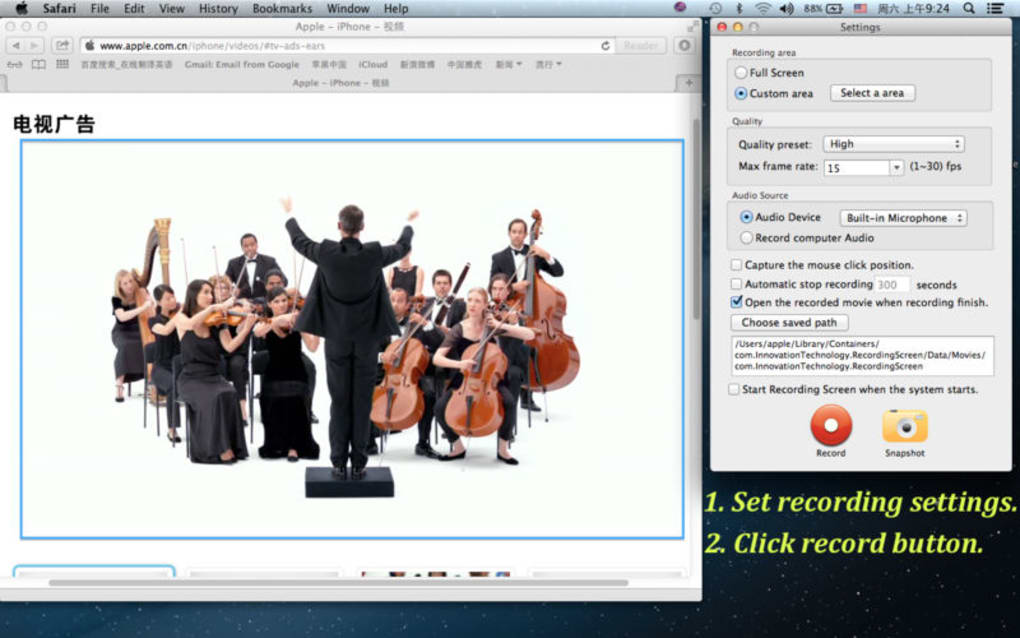
Program açıldığında, üç ana düğmeye sahip temiz bir araç çubuğu göreceksiniz: Kayıt, Ayarlar ve Yardım. Ayarlar’a tıklayarak şunları yapılandırın:
- Video Boyutu: Önceden tanımlı çözünürlüklerden birini seçin veya özel genişlik/yükseklik ayarlayın.
- Kare Hızı: Varsayılan 30 fps; donanımınız izin veriyorsa daha akıcı hareket için 60 fps'ye yükseltin.
- Ses Kaynağı: “Mikrofon”, “Sistem Sesi” veya “Her İkisi” seçeneğini belirleyin. macOS'ta sistem sesini yakalamak için sanal bir ses sürücüsü (ör. BlackHole) kurmanız gerekebilir.
- Kısayol Tuşları: Başlat/durdur, duraklat ve ekran görüntüsü için kısayollar atayın.
- Kaydetme Yolu: Tüm kayıtların otomatik olarak depolanacağı klasöre göz atın.
Kayıt İş Akışı
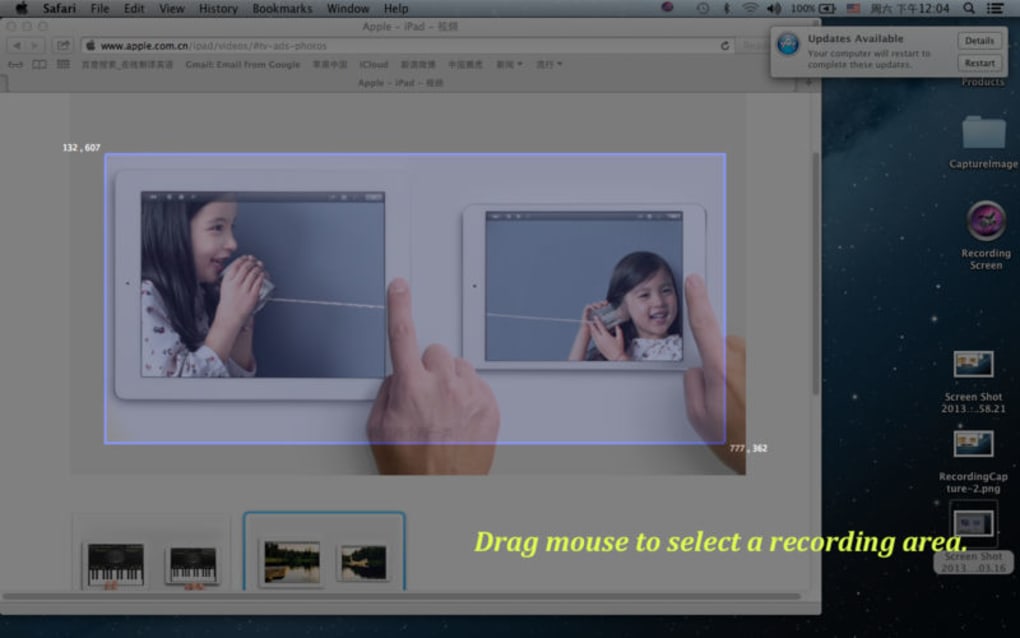
Kayıta başlamak için kırmızı Kayıt düğmesine basın veya tanımladığınız kısayolu kullanın. Seçilen yakalama alanını gösteren küçük bir katman belirir. Köşeleri sürükleyerek bölgeyi yeniden boyutlandırabilirsiniz.
Oturum sırasında katman bir zamanlayıcı ve bir duraklatma düğmesi gösterir. Duraklatmanız gerektiğinde duraklatma simgesine tıklayın veya kısayolu kullanın; zamanlayıcı durur, video dosyası ise arka planda yazılmaya devam eder. İşiniz bittiğinde Dur düğmesine tıklayın. Yazılım otomatik olarak bir önizleme penceresi açar; burada klibi izleyebilir, başlangıç veya bitişi kırpabilir ve ardından “Kaydet”e tıklayarak işlemi tamamlayabilirsiniz.
Uyumluluk: Capture Screen, Windows 10, Windows 11 (her ikisi de 64‑bit) ve macOS High Sierra (10.13) veya sonrası üzerinde çalışır. Minimum donanım gereksinimleri mütevazıdır: çift çekirdekli bir CPU, 2 GB RAM ve 200 MB boş disk alanı. 1080p 60 fps gibi yüksek çözünürlüklü kayıtlar için daha güçlü bir GPU önerilir, böylece kare kaybı önlenir. Yazılımın yerel bir Linux sürümü yoktur, ancak sınırlı işlevsellikle Wine üzerinden çalıştırılabilir.
Genel olarak, kurulum süreci beş dakikadan az sürer ve sezgisel kullanıcı arayüzü sayesinde uygulamayı başlattıktan birkaç saniye içinde kayda başlayabilirsiniz. Program ayrıca güncellemeleri otomatik olarak kontrol eder, böylece manuel müdahale gerektirmeden en son hata düzeltmeleri ve özellik iyileştirmelerini alırsınız.
Artılar, Eksiler ve Sıkça Sorulan Sorular
Artılar
- Tamamen ücretsiz, su işareti veya zaman sınırlaması yok.
- Hem Windows hem macOS'u destekler, masaüstü kullanıcılarının çoğunluğunu kapsar.
- Ayarlanabilir çözünürlük ve bitrate ile yüksek kaliteli video çıktısı.
- Sistem sesi ve harici cihazlar dahil esnek ses yakalama seçenekleri.
- Kısayol özelleştirmesi, ileri düzey kullanıcılar için iş akışını hızlandırır.
- Hafif kurucu ve düşük sistem kaynağı tüketimi.
Eksiler
- Yerleşik gelişmiş düzenleme paketi yok – sadece temel kırpma mevcut.
- Doğrudan yayın yetenekleri eksik (ör. Twitch veya YouTube Live).
- macOS sistem sesini yakalamak üçüncü taraf sanal sürücü gerektirir.
- Yerel Linux sürümü yok.
- Müşteri desteği sadece topluluk forumları ve e-posta ile sınırlıdır.
FAQ
Capture Screen ile oyun kaydedebilir miyim?
Evet. Capture Screen, oyunlar dahil ekranınızdaki herhangi bir etkinliği kaydedebilir. En iyi performans için kare hızını 60 fps olarak ayarlayın ve yalnızca oyun penceresini yakalamak için “Özel Bölge” modunu kullanın.
Kaydın uzunluğunda bir sınırlama var mı?
Sabit bir zaman sınırlaması yoktur. Kayıtlar yalnızca mevcut disk alanı ve dosya sisteminin maksimum dosya boyutu ile sınırlıdır.
macOS'ta sistem sesini nasıl yakalarım?
macOS doğrudan sistem sesini yakalamaya izin vermez. BlackHole veya Loopback gibi bir sanal ses sürücüsü kurun, Capture Screen’in ses ayarlarında giriş cihazı olarak bu sürücüyü seçin ve sistem çıkışını bu sanal sürücüye yönlendirin.
Kayıtları doğrudan YouTube'a dışa aktarabilir miyim?
Capture Screen yerleşik bir yükleme özelliği içermez. Kaydı tamamladıktan sonra dosyayı seçtiğiniz kaydetme klasöründe bulun ve YouTube’un yükleme arayüzünü veya üçüncü taraf bir video yöneticisini kullanarak videoyu yükleyin.
Capture Screen kullanırken verilerim güvende mi?
Tüm kayıtlar cihazınızda yerel olarak saklanır. Yazılım, dosyaları manuel olarak paylaşmadığınız sürece dış sunuculara veri göndermez; bu da gizlilik ve güvenliği sağlar.
Capture Screen, günlük ekran kaydı ihtiyaçları için sağlam bir ücretsiz çözüm sunar. Basit kullanıcı arayüzü, güvenilir performansı ve çok platformlu desteği, ücretsiz alternatifler arasında öne çıkmasını sağlar. İleri düzey kullanıcılar gelişmiş düzenleme araçları veya doğrudan yayın eksikliğini hissedebilir, ancak temel kayıt yetenekleri eğitimciler, geliştiriciler ve destek personeli için fazlasıyla yeterlidir. Genel olarak, 4,5 yıldızlık bir puan, mükemmel değerini ve kullanım kolaylığını yansıtır.
Sonuç ve Eylem Çağrısı
Windows ve macOS üzerinde çalışan, güvenli, ücretsiz ve kullanımı kolay bir ekran yakalama aracı arıyorsanız, Capture Screen çekici bir seçenektir. Yüksek kaliteli video çıktısı, esnek ses seçenekleri ve özelleştirilebilir kısayol tuşları, ürün demoları, sınıf öğreticileri ve sorun giderme oturumları gibi en yaygın kayıt senaryolarını karşılar. Gelişmiş düzenleme ve canlı yayın özellikleri eksik olsa da, bu, gizliliğinize saygı duyan ve gizli ücretler uygulamayan hafif bir uygulama anlamına gelir.
Abonelik derdi olmadan şık videolar oluşturmaya hazır mısınız? Capture Screen'ı Şimdi İndir ve sadece birkaç tıklama ile ücretsiz, yüksek çözünürlüklü ekran kayıtlarının keyfini çıkarın. Ayarları keşfetmeyi ve iş akışınıza göre özelleştirmeyi unutmayın; sorularınız olursa SSS bölümüne göz atın. İyi kayıtlar!







